

Software & Account
Paket Langganan Aktif di Premium Portal
Internet yang stabil
iMac/Mac Mini/Macbook dengan OS MacOS 11.5 (Big Sur Latest)
Hardware
Prosesor 2C/4T (2 cores and 4 threads)
Ram 4GB (Disarankan 8GB agar lebih lancar)
Penyimpanan Kosong 8GB
Cara Download
1
Buka webiste Premium Portal disini dan login ke akun Anda.
2
Cari bagian Ekstensi dan App.
3
Download Dekstop App yang sesuai dengan sistem operasi Anda.
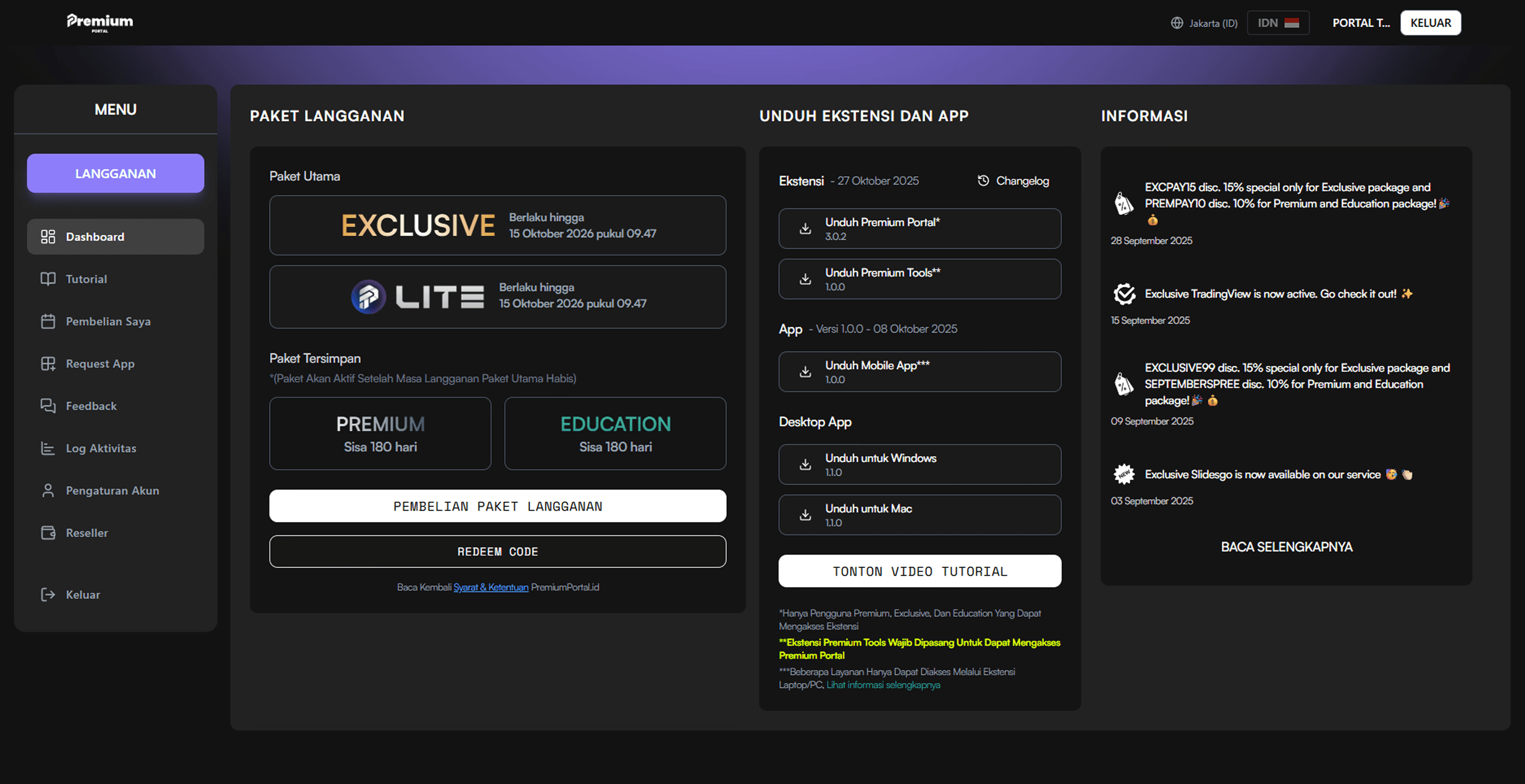

1
Download Desktop App untuk Windows disini
2
Tunggu sampai proses unduh selesai. Jika sudah, klik file PremiumPortal-Setup.dmg untuk membukanya
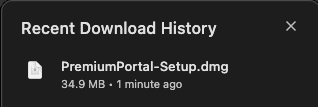
3
Jika muncul informasi seperti drag icon aplikasi premium portal ke icon application
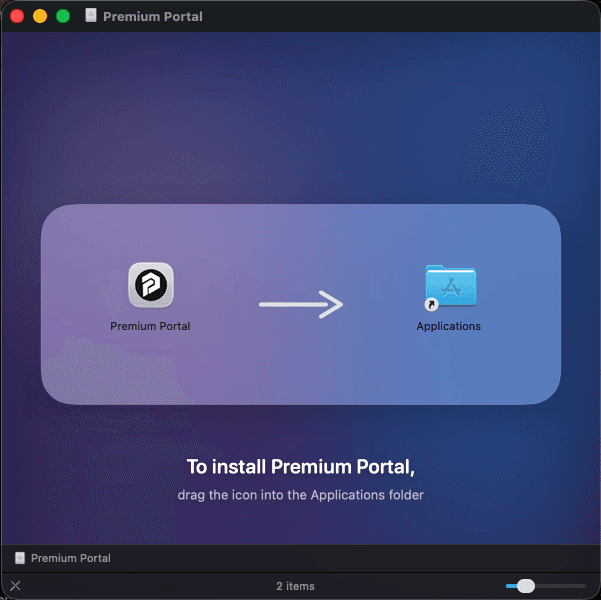
4
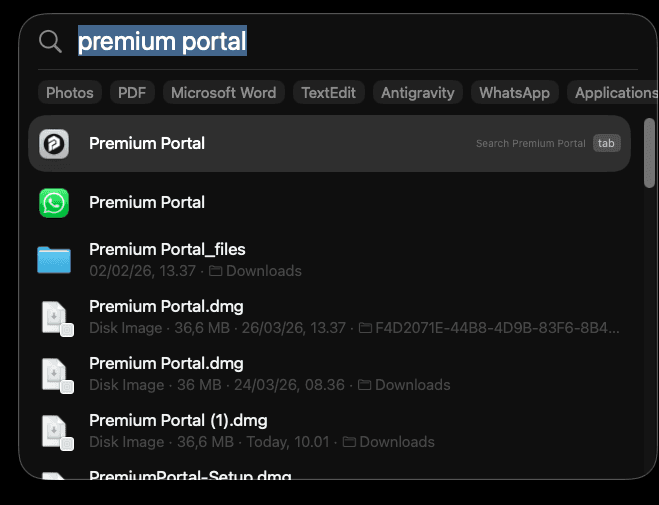
Untuk memastikan instalasi di Mac, Anda dapat mencari 'Premium Portal' di folder Applications atau mencarinya langsung melalui Spotlight (Command + Spasi).
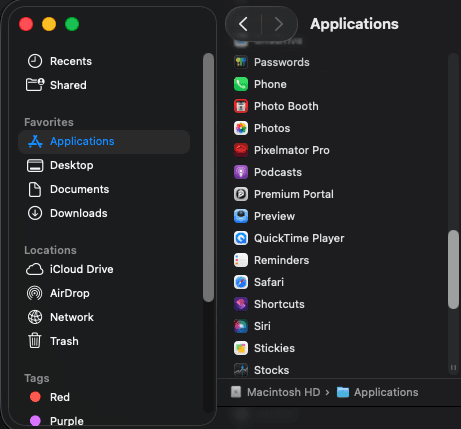
5
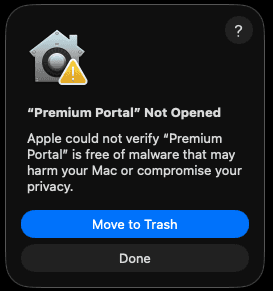
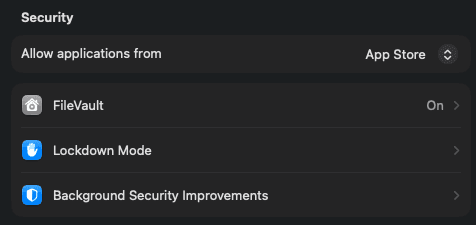
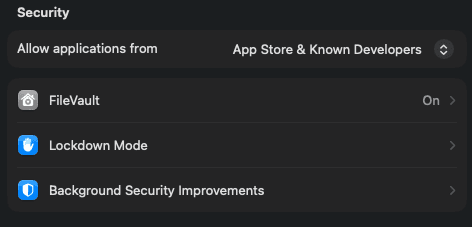
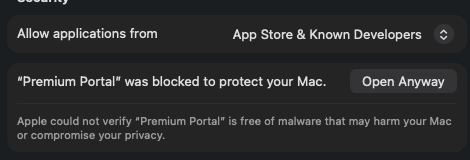
Silakan buka aplikasinya. Jika muncul pesan kesalahan 'Premium Portal cannot be opened', silakan buka System Settings > Privacy & Security. Gulir ke bagian Security, lalu ubah pengaturan dari 'App Store' menjadi 'App Store & Know Developer"
6
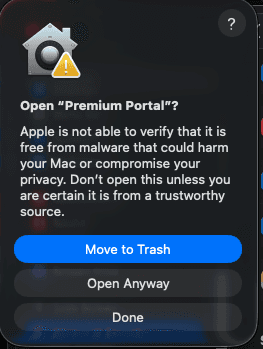
Setelah itu, silakan coba buka kembali aplikasinya. Pada menu System Settings > Privacy & Security, akan muncul keterangan bahwa 'Premium Portal was blocked to protect your Mac'. Klik tombol 'Open Anyway', lalu masukkan kata sandi Mac Anda untuk melakukan verifikasi
7
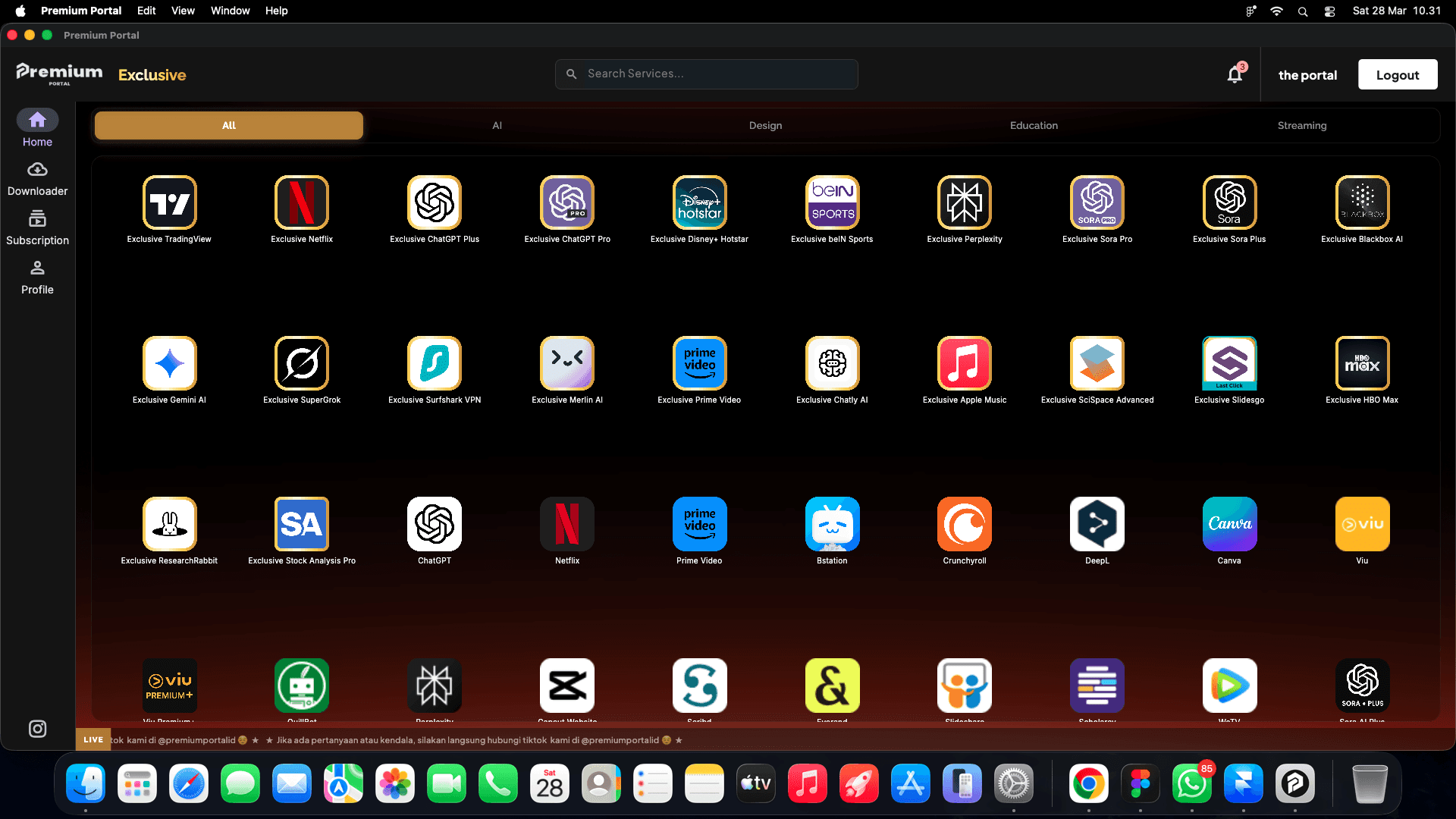
Langkah terakhir, silakan buka aplikasi dan login ke akun Anda. Selamat mengeksplorasi!
Kendala Error Premium Portal can't be opened
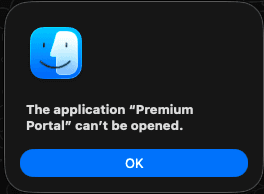
Buka Terminal dan jalankan perintah (kode) berikut dan klik enter
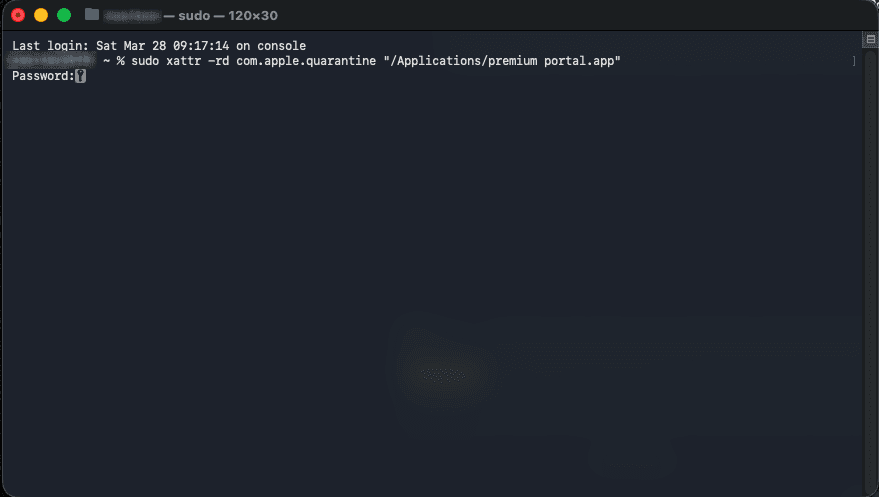
Setelah menekan Enter, masukkan password Mac Anda (karakter tidak akan muncul saat diketik) lalu tekan Enter kembali.
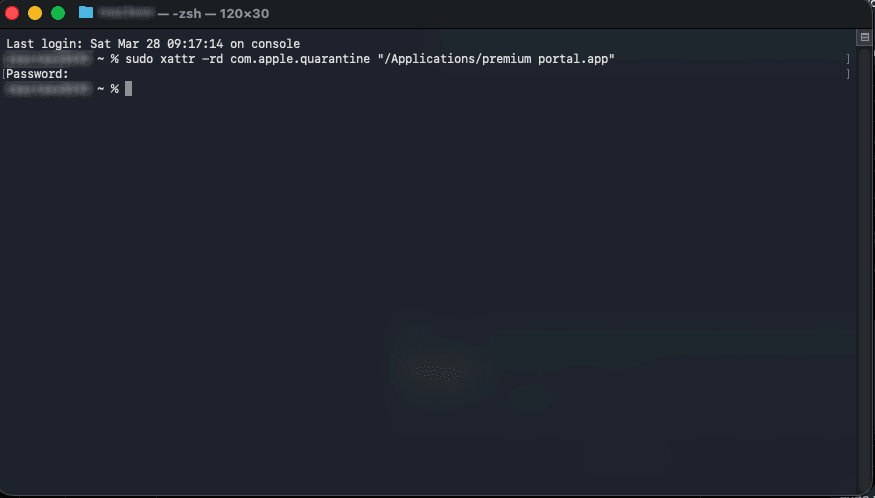
Langkah terakhir, silakan buka aplikasi dan login ke akun Anda. Selamat mengeksplorasi!
Bisakah saya login di ekstensi dan aplikasi desktop sekaligus?
Apakah tersedia versi Linux?
Mengapa beberapa aplikasi di ekstensi tidak bisa dibuka dan diarahkan ke aplikasi desktop?
Apakah saya harus mengunduh ulang file jika ada pembaruan aplikasi?
Mengapa muncul peringatan "App Can't Be Opened" saat instalasi di Mac?